Application Android

Android Auto sur le tableau de bord des Suzuki GSX-S1000GX et GSX-S1000GT, avec les commandes d’origine de la moto.
AA4GX est gratuite et sans publicités !
Version
Téléchargez l’APK d’AA4GX uniquement depuis cette page, sa seule source officielle.
Soutenir AA4GX
Si AA4GX vous est utile, vous pouvez laisser un pourboire pour soutenir son développement.
paypal.me/mydevdruez


- Plateforme
- Android
- Modèles
- Suzuki GSX-S1000GX et GT
- Liaison avec le compteur
- MySPIN
Pourquoi AA4GX ?
J’ai créé AA4GX pour afficher Android Auto sur le compteur de ma Suzuki. Je voulais une application simple et rapide, qui donne accès à la navigation et à la musique depuis le tableau de bord, avec les commandes d’origine au guidon.
Installer AA4GX
Il vous faut un téléphone sous Android 14 ou plus récent avec Android Auto.
- Téléchargez AA4GX en haut de cette page dès que le fichier installable est disponible. Ouvrez le fichier dans les téléchargements de votre téléphone.
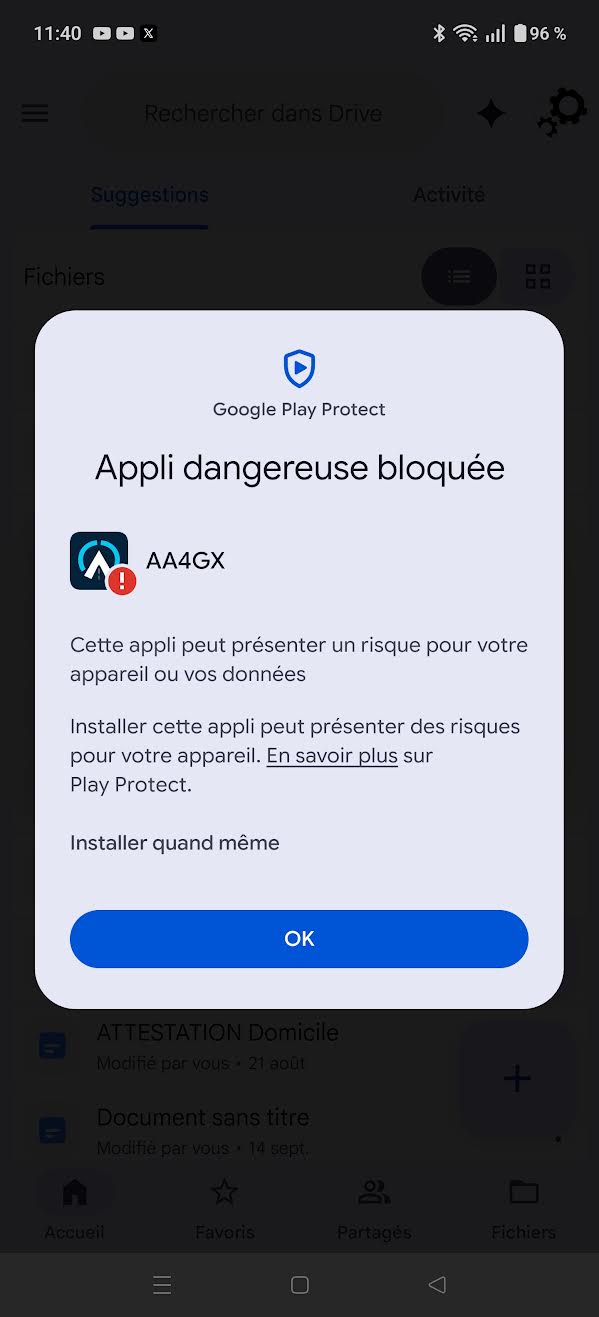
- Si Android vous le demande, touchez Paramètres → Autoriser cette source, puis revenez à l’installation. Laissez Play Protect vérifier l’application si une analyse est proposée. Comprendre les messages d’Android
- Touchez Installer, ou Mettre à jour pour garder vos réglages, vos favoris et leurs photos. Vous pourrez ensuite retirer l’autorisation Autoriser cette source.
- Ouvrez AA4GX. Pour vérifier la version installée, allez dans Réglages → À propos.
Mettre à jour AA4GX
Pensez à vérifier régulièrement les mises à jour pour profiter des dernières améliorations et corrections.
- Avec une connexion Internet, ouvrez AA4GX, puis allez dans Réglages → À propos.
- Touchez Vérifier les mises à jour. Si le message AA4GX est à jour. s’affiche, vous avez déjà la dernière version disponible.
- Si une nouvelle version est proposée, touchez Télécharger. Le navigateur s’ouvre pour télécharger l’APK officiel.
- Ouvrez le nouvel APK dans les téléchargements du téléphone, puis touchez Mettre à jour dans Android. Vos réglages, vos favoris et leurs photos sont conservés.
Si la vérification échoue, contrôlez votre connexion Internet et réessayez plus tard.
Première connexion
À l’arrêt, mettez le contact de la Suzuki. Activez le Bluetooth, le Wi-Fi et la Localisation du téléphone. Gardez-le déverrouillé pour le premier essai.
-
Connectez votre casque au téléphone
Si vous utilisez un casque ou un intercom Bluetooth, connectez-le directement au téléphone. S’il est aussi connecté au compteur, déconnectez-le de la Suzuki.
-
Associez votre Suzuki au téléphone
- Maintenez MODE/OK environ deux secondes au guidon pour ouvrir le menu.
- Au compteur, ouvrez CONNECT → DEVICE SET. Dans Bluetooth Connections, choisissez Mobile Devices → Pair new mobile device.
- Sur le téléphone, ouvrez Bluetooth → Associer un nouvel appareil et choisissez le nom SUZUKI_MYSPIN affiché au compteur. Si un code apparaît, vérifiez qu’il est identique des deux côtés, puis confirmez.
- Dans les réglages Bluetooth de la Suzuki sur le téléphone, laissez Téléphone/contacts (ou Appels téléphoniques) et Audio multimédia activés si ces options sont proposées.
Pour les détails du jumelage, consultez le manuel du constructeur de votre moto.
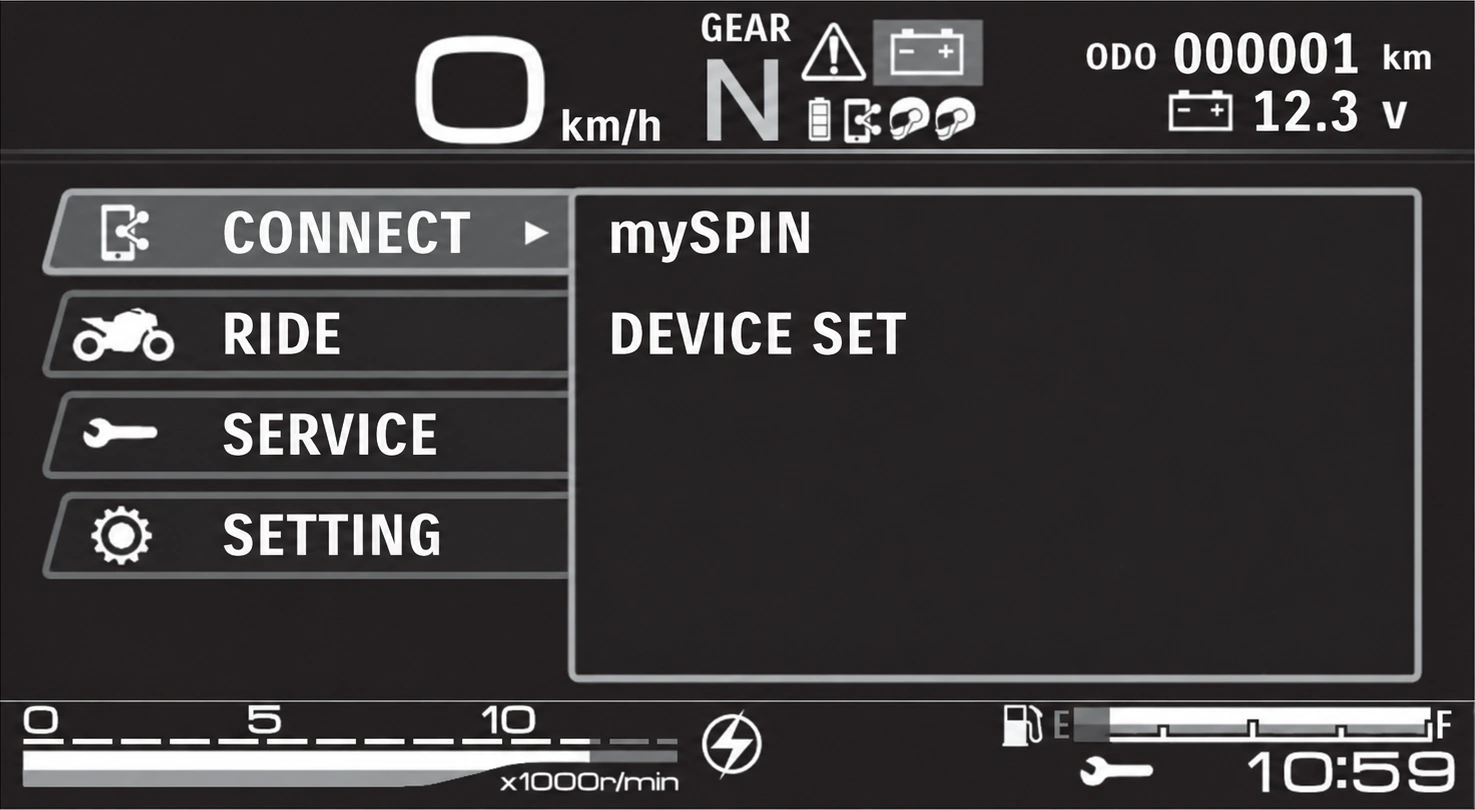
Le menu CONNECT → DEVICE SET sur le compteur Suzuki -
Choisissez votre moto dans AA4GX
- Ouvrez Moto → Connexion Bluetooth. Si vous devez encore associer la Suzuki, touchez Appairer.
- Si AA4GX le demande, touchez Autoriser. Accordez Appareils à proximité et la Localisation pendant l’utilisation. Choisissez la position précise si Android la propose.
- Touchez Actualiser, puis choisissez votre compteur SUZUKI_MYSPIN. Dans Modèle de moto, choisissez GX ou GT pour afficher la bonne moto.

L’écran Ma moto dans AA4GX -
Préparez Android Auto sur le téléphone
- Dans AA4GX, allez dans Réglages → Android Auto → Ouvrir les réglages Android Auto. Terminez l’accueil d’Android Auto s’il s’affiche.
- En bas des réglages Android Auto, touchez Version. Touchez dix fois les informations qui s’affichent, puis confirmez l’activation du mode développeur. Ce réglage se fait une seule fois.
- Dans le menu ⋮, touchez Démarrer le serveur de l’unité principale. Une notification Android Auto confirme qu’il est prêt.

Les réglages Android Auto dans AA4GX -
Connectez la moto dans AA4GX
- Sur le téléphone, touchez Accueil → Connecter la moto. Si AA4GX affiche Choisir votre moto, sélectionnez votre Suzuki.
- Au compteur, ouvrez CONNECT → mySPIN et confirmez au guidon. Si Android propose de rejoindre le Wi-Fi de la moto, acceptez. L’accueil AA4GX s’affiche au compteur.

Le bouton Connecter la moto -
Lancez Android Auto au guidon
- Sélectionnez Android Auto au compteur et appuyez brièvement sur OK. Au premier lancement, terminez les demandes affichées sur le téléphone.
- Toujours à l’arrêt, essayez les commandes du guidon et lancez un court itinéraire. Si vous utilisez le micro du casque, essayez aussi une commande vocale.
- Un appui court sur Retour ou la tuile de sortie vous ramène à l’accueil AA4GX. Pour reprendre, sélectionnez de nouveau Android Auto et appuyez sur OK.
La tuile Android Auto sur le compteur
Réglages utiles
Vous pouvez ouvrir chaque capture en taille réelle.
Au premier lancement d’Android Auto
- Si Android Auto vous demande un accès, allez dans Paramètres → Applications → Android Auto → Autorisations. Accordez Appareils à proximité et Microphone s’ils sont proposés.
- Si l’ajout de la moto est bloqué dans Android Auto, vérifiez Voitures connectées précédemment → Ajouter des voitures à Android Auto.
- Pour le guidage, ouvrez votre application de navigation une première fois sur le téléphone. Autorisez la localisation pendant l’utilisation et la position précise si elle est demandée. Les itinéraires et la musique en ligne nécessitent un accès Internet.
Les noms des menus peuvent varier selon le téléphone et la version d’Android Auto.
Mode développeur Android Auto Démarrage du serveur Android Auto
Laisser AA4GX préparer Android Auto
- Dans AA4GX → Réglages → Android Auto, touchez Autoriser l’assistance → Configurer l’accès.
- Dans Accessibilité, cherchez AA4GX dans Applications téléchargées ou Services installés. Activez AA4GX · assistance Android Auto. Si AA4GX est grisé
- Revenez dans AA4GX. Vérifiez la coche sur Autoriser l’assistance et activez Gérer la connexion Android Auto automatiquement.
- Touchez Autoriser les notifications. Si Android ouvre ses réglages, activez les notifications AA4GX et la catégorie Assistance Android Auto si elle apparaît. Vérifiez la coche au retour.
- Touchez Préparer la connexion avant de connecter la moto. Gardez le téléphone déverrouillé jusqu’à Prêt ✓. En cas d’attente, ouvrez la notification AA4GX · préparation à terminer ou touchez Accueil → Terminer la préparation.


Si AA4GX est grisé dans Accessibilité
Cette autorisation est facultative. Vous pouvez démarrer Android Auto manuellement.
- Dans AA4GX → Réglages → Android Auto, ouvrez Paramètres restreints ? → Gestion des applications.
- Choisissez AA4GX dans la liste des applications. Si vous faites confiance à la source du fichier installé, touchez ⋮ → Autoriser les paramètres restreints et confirmez.
- Si le menu manque, ouvrez Paramètres → Applications → Voir toutes les applis ou Gestion des applications. Sélectionnez AA4GX et cherchez ⋮ ou Plus.
- Dans AA4GX, touchez Retour à l’accessibilité. Activez AA4GX dans Applications téléchargées ou Services installés, puis vérifiez la coche dans l’application.

Utiliser Android Auto avec le téléphone verrouillé
- Dans AA4GX → Réglages → Affichage, touchez Autoriser le fonctionnement en arrière-plan.
- Acceptez la demande d’Android. Si la fiche AA4GX s’ouvre, allez dans Batterie ou Utilisation de la batterie et autorisez l’activité en arrière-plan. Choisissez Sans restriction ou Ne pas optimiser si l’option est proposée.
- Vérifiez la coche dans AA4GX. Si elle manque, touchez à nouveau le bouton. À l’arrêt, vérifiez qu’Android Auto et l’assistant fonctionnent avec le téléphone verrouillé.

Régler le casque et l’assistant
- Pour la musique et le guidage, ouvrez Réglages → Son et micro. Activez Sélectionner mon casque automatiquement, puis touchez Choisir le casque multimédia. AA4GX mémorise votre choix et sélectionne le casque après la connexion à la moto.
- Vous pouvez changer de casque depuis Sorties audio Android pendant la lecture de musique. Si le son manque, vérifiez les options Bluetooth Appels téléphoniques et Audio multimédia du casque.
- Reliez le casque uniquement au téléphone, avec Appels et Audio multimédia activés. Android gère directement le son, les appels et le micro de l’assistant.
- À l’arrêt, essayez une commande vocale, puis un appel Bluetooth classique. Vérifiez que vous entendez votre interlocuteur et qu’il vous entend. Essayez aussi l’assistant avec le téléphone verrouillé.
- Si Autoriser la gestion des appels apparaît dans cet écran, touchez-le puis acceptez la demande d’Android.
Gardez « Appels » activé pour la Suzuki et le casque. Avec le casque relié au téléphone et la vérification des appels autorisée, AA4GX évite automatiquement le panneau Téléphone de la Suzuki après la connexion.
Si l’assistant reste muet, vérifiez les autorisations Microphone d’Android Auto et de votre assistant sur le téléphone. Ouvrez aussi une fois l’assistant sur le téléphone si nécessaire.

Reconnecter ou arrêter AA4GX
- Pour reconnecter automatiquement la moto, ouvrez Moto → Connexion Bluetooth quand AA4GX est déconnectée. Choisissez votre Suzuki, cochez Connexion automatique et confirmez si Android le demande.
- Au trajet suivant, attendez la connexion Bluetooth, puis ouvrez mySPIN au compteur. Android Auto reprend automatiquement s’il était affiché avant la coupure. Sinon, sélectionnez Android Auto et appuyez sur OK. En démarrage manuel, préparez d’abord le serveur sur le téléphone.
- Pour arrêter, touchez Accueil → Déconnecter. Avec la connexion automatique, vous pouvez aussi couper le contact. AA4GX se déconnecte après environ cinq secondes.
- L’assistance peut fermer le serveur Android Auto sans déverrouiller le téléphone. Si Terminer la déconnexion reste affiché, déverrouillez le téléphone : la fermeture reprend automatiquement. Si le serveur a été démarré à la main, arrêtez-le dans Android Auto → ⋮ → Arrêter le serveur de l’unité principale.
Contacts et appels au guidon
Configurer les cinq favoris
- Dans Contacts, touchez Ajouter un favori ou ouvrez un favori existant. Les emplacements 1 à 5 donnent l’ordre sur le compteur.
- Touchez Choisir dans les contacts, puis choisissez la personne et son numéro. Pour afficher sa photo, touchez Accéder à la photo si le bouton apparaît. Si Android vous renvoie aux réglages, autorisez Contacts dans Paramètres → Applications → AA4GX → Autorisations et choisissez de nouveau le contact. Le compteur affiche une initiale si la photo manque.
- Vérifiez Nom sur le compteur et Numéro à appeler. Vous pouvez les saisir vous-même. Le nom peut contenir jusqu’à 18 caractères. Saisissez un numéro direct de 3 à 15 chiffres, avec + au début si nécessaire.
- Touchez Enregistrer pour garder le favori et sa photo. Pour enlever un favori d’AA4GX, ouvrez-le et touchez Retirer ce favori.
- Pour raccourcir les noms, activez Afficher uniquement le prénom. AA4GX utilise le premier mot du nom si le prénom manque. Touchez Aperçu sur le compteur pour voir vos favoris enregistrés.


Appeler depuis le compteur
- Dans Contacts, touchez Autoriser les appels. Si Android affiche Ouvrir les autorisations, accordez Téléphone à AA4GX.
- Pour répondre ou raccrocher au guidon, touchez Appels au guidon → Autoriser la gestion des appels. Acceptez les demandes d’Android et vérifiez que Prêt ✓ s’affiche.
- À l’arrêt, ouvrez la tuile Téléphone au compteur. Choisissez un favori avec les directions et appuyez sur OK. Sur Confirmer l’appel, choisissez Appeler et validez avec OK. Retour permet d’annuler.
- Sur le téléphone, ouvrez Téléphone → Audio pendant l’appel. Sélectionnez votre casque et vérifiez que vous entendez votre correspondant et qu’il vous entend. L’encart d’appel Suzuki peut rester visible.
- Utilisez Décrocher, Refuser ou Raccrocher sur l’accueil AA4GX selon l’appel. Si l’appel commence dans Android Auto, utilisez ses commandes pour garder la carte visible.

Personnaliser l’affichage
Image de la moto et langue
- Dans Moto → Modèle de moto, choisissez GX, GT ou Perso. Pour ajouter votre photo, touchez Choisir une image et choisissez un fichier PNG, JPEG ou WebP de moins de 20 Mo. AA4GX garde votre photo si vous revenez à GX ou GT.
- Ouvrez Réglages → Langue pour suivre la langue du téléphone ou choisir parmi les sept langues : français, anglais, allemand, espagnol, italien, japonais et portugais. Le compteur conserve ce choix lorsque l’écran du téléphone est fermé. Vous pouvez aussi utiliser la fiche AA4GX des réglages Android.
Réglages de l’image au compteur
Ouvrez Réglages → Affichage.
La température météo sur l’accueil
- Dans Réglages → Affichage, activez ou désactivez Température météo.
- Choisissez °C ou °F dans Unité de température.
- Le flocon ❄ apparaît lorsque la température est inférieure ou égale à 4 °C / 39°F.
Activez la localisation et Internet sur le téléphone. La météo s’actualise automatiquement toutes les dix minutes environ.
Pour recevoir la météo sans ouvrir AA4GX, touchez Météo lors des connexions automatiques et suivez les indications.

Dépannage

Les messages d’Android à l’installation
Pourquoi une alerte pour AA4GX ?
AA4GX peut préparer Android Auto à votre place grâce à un accès appelé Accessibilité. Cet accès sert uniquement dans les réglages d’Android Auto. Vous pouvez aussi faire le réglage à la main.
L’alerte pour AA4GX est liée à cet accès. Google le surveille de près parce qu’il permet à une application d’agir sur l’écran. Play Protect peut bloquer l’installation d’une application téléchargée sur le Web qui demande cet accès.
Avant de prendre la route
Vous êtes responsable de l’usage d’AA4GX. Configurez et testez l’application à l’arrêt. En roulant, gardez votre attention sur la route. Si vous devez modifier un réglage ou si l’application se comporte de façon inattendue, arrêtez-vous dans un endroit sûr.
Le bon fonctionnement d’AA4GX n’est pas garanti sur tous les téléphones. Il peut aussi varier selon la version d’Android Auto et le modèle de moto. AA4GX utilise la connexion mySPIN pour afficher Android Auto sans modifier le logiciel mySPIN embarqué ni intervenir dans le fonctionnement de la moto.
AA4GX est un projet indépendant. Ce n’est pas une application officielle de Suzuki.